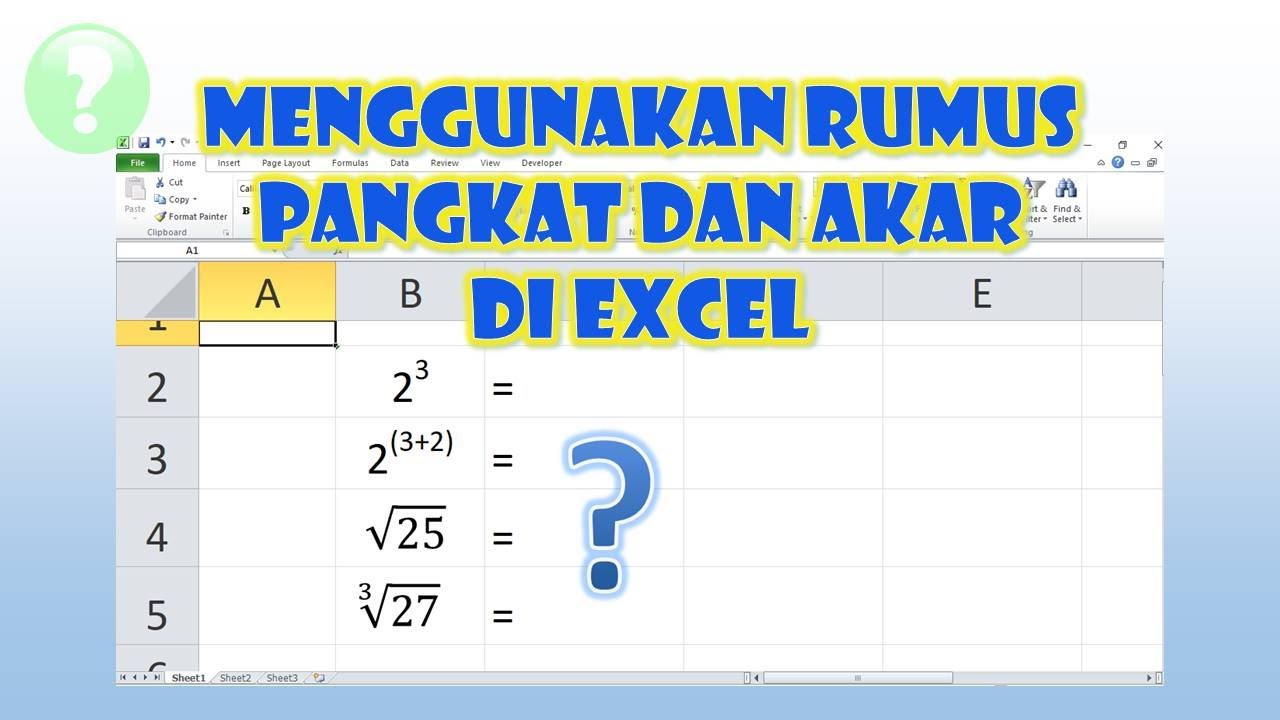
gristhousebrewing.com – Buat kalian yang kerap bergelut pada bidang akuntansi nyatanya sangat memerlukan rumus kuadrat di Excel. Keberadaan dari rumus inilah yang sanggup menolong para pekerjaan seorang, spesialnya dalam pengolahan informasi.
Apabila sering memakai Excel, nyatanya ini jadi tempat buat mencerna informasi angka yang sangat gampang. Sebabnya sebab Excel itu sendiri sudah mempersiapkan bermacam-macam rumus yang dapat menolong pengguna buat melakukan penghitungan dengan cara yang lebih kilat, pas dan efisien.
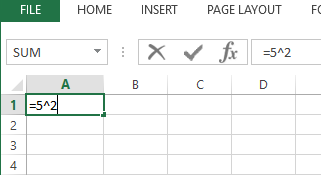
Secara universal, menuliskan rumus kuadrat pada Excel dapat dipecah jadi 3 adalah penyusunan manual memakai ciri^, memakai ciri*, ataupun memakai rumus power.
Apa Itu Rumus Kuadrat?
Saat sebelum menerangkan menimpa rumus kuadrat yang terdapat di Excel, terdapat baiknya jika kalian mengenali lebih mendetail lagi seputar rumus kuadrat 368MEGA yang akan dipaparkan di pembahasan berikut ini. Butuh dikenal kalau rumus kuadrat adalah rumus matematika yang banyak digunakan.
Spesialnya buat melakukan penghitungan hasil dari perkalian bilangan ataupun pangkat. Lewat Excel inilah, hingga rumus kuadrat bisa digunakan buat melakukan perhitungan informasi yang berupa bermacam konteks. Baik itu penghitungan volume luas ataupun ditaksir kebutuhan bahan.
Pada aplikasi Excel terdapat 2 cara yang dapat menolong kalian supaya memakai rumus kuadrat. Semacam rumus menghitung kuadrat di Excel memakai guna power ataupun operator eksponen(*).
Buat guna POWER itu sendiri adalah sebagai guna bawaan yang terdapat pada Excel buat mengembalikan hasil dari pangkat suatu bilangan. Sebaliknya operator eksponen adalah operator matematika yang banyak digunakan buat melakukan perpangkatan.
Perihal ini cocok pangkat yang ditunjukkan memakai simbol**. Buat contoh pemakaian dari guna power pada Excel buat membuat rumus kuadrat adalah=POWER (angka, 2) dapat juga dengan menuliskan=angka^2.
Berbeda dengan pemakaian operator eksponen adalah semacam=angka*2. Butuh dikenal kalau buat kedua cara tersebut dapat menciptakan nilai yang sama adalah buat nilai pangkat 2 ataupun kuadrat yang berasal dari bilangan yang sudah dimasukkan.
Buat penggunaannya dari kedua cara tersebut nyatanya memiliki kelebihan tiap-tiap. Perihal ini dapat disesuaikan bagi kebutuhan tiap penggunanya.

Rumus Kuadrat Di Excel Memakai Guna Power
Guna POWER di dalam Microsoft Excel jadi guna bawaan yang memanglah banyak digunakan buat mengalikan hasil dari pangkat suatu bilangan. Guna itu sendiri memiliki sintaks yang simpel semacam=POWER (angka, pangkat).
Buat angka tersebut adalah bilangan yang hendak dipangkatkan. Sedangkan pangkat jadi nilai pangkat yang di idamkan. Buat pemakaian guna POWER dalam melakukan rumus kuadrat di Excel yang terdapat di informasi, hingga dapat kalian ikuti semacam data berikut:
Misalnya saja ada informasi di kolom A di sel A1 sampai A5, dipangkatkan jadi kuadrat. Langkah-langkah memakai guna dari POWER buat rumus kuadrat di informasi tersebut adalah semacam cara di dasar ini:
- Silakan klik sel di kolom B1.
- Sehabis itu ketikan rumus=POWER (A1, 2) di bagian sel B1 buat gunanya ini supaya dapat mengembalikan nilai pangkat 2 yang berasal dari bilangan sel A1.
- Setelah itu tekan enter di bagian keyboard.
- Buat nilai kuadrat yang berasal dari bilangan sel A1 secara otomatis timbul di bagian sel B1.
- Silahkan kalian salin di sel B1 mengarah ke sel B2 sampai B5, buat melakukan penghitungan kuadrat yang berasal dari bilangan sel A2 hingga A5.
- Apabila memakai guna POWER, hingga pengguna dapat melakukan penghitungan kuadrat yang berasal dari bilangan informasi dengan gampang dan kilat. Tidak cuma itu saja, pengguna juga dapat melakukan pengubahan nilai pangkat di bagian guna POWER biar dapat melakukan perpangkatan cocok dari pangkat yang berbeda-beda.
Memakai Rumus Kuadrat Excel dengan Operator Eksponen
Semacam yang telah dipaparkan di atas kalau operator eksponen Excel adalah suatu operator matematika yang banyak digunakan buat melakukan perpangkatan dengan pangkat cocok yang ditunjukkan memakai simbol** pada Excel.
Buat operator eksponen ini memiliki tingkatan prioritas yang lebih besar dibanding pada operator matematika yang yang lain. Perihal ini berarti operator eksponen tersebut dihitung terlebih dulu saat sebelum operator dari matematika yang yang lain.
Buat memakai rumus kuadrat di Excel dengan operator eksponen, hingga kalian dapat berupaya menjajaki langkah-langkah berikut ini:
- Silahkan klik sel di bagian kolom B1.
- Sehabis itu ketikkan rumus=A1^2 dibagian sel B1 buat operator eksponen(^) dihitung kuadrat dari bilangan yang terdapat di sel A1.
- Setelah itu kalian tinggal tekan enter di keyboard.
- Buat nilai kuadrat yang berasal dari bilangan sel A1 secara otomatis timbul di sel B2.
- Silakan salin rumus di sel B1 mengarah sel B2 sampai B5 buat melakukan penghitungan kuadrat yang berasal dari bilangan di sel A2 hingga A5.
Apabila kalian memakai operator eksponen, hingga pengguna dapat melakukan penghitungan kuadrat yang berasal dari bilangan informasi lebih gampang dan kilat. Pengguna wajib mencermati tingkatan prioritas dari operator eksponen biar tidak hadapi kesalahan saat penghitungan informasi.

Jenis Rumus Kuadrat di Excel
Rumus kuadrat pada Excel memanglah dapat digunakan buat memudahkan pengguna dalam mencari akar-akar lewat persamaan kuadrat. Perihal ini dapat dicoba dengan memakai nilai A, B ataupun C yang memanglah banyak dikenal.
Akan namun butuh diingat kalau tidak seluruh persamaan kuadrat tersebut dapat dituntaskan memakai rumus kuadrat. Melainkan terdapat sebagian persamaan kuadrat yang bisa jadi saja memiliki pangkal yang tidak dapat dinyatakan dalam wujud pangkal.
Buat itu, kalian wajib mengenali jenis-jenis dari rumus kuadrat yang terdapat di Excel. Berikut ini ada 3 jenis rumus kuadrat yang bisa kalian pakai, di antara lain:
1. Guna Akar
Buat rumus kuadrat di Excel guna pangkal ini sering digunakan buat melakukan perhitungan pangkal kuadrat yang terdapat di suatu bilangan.
Buat guna pangkal itu sendiri adalah: Pangkal (angka).
Misalnya, apabila kalian hendak menghitung pangkat kuadrat angka 25, otomatis kalian dapat mengetik formula=AKAR (25) dan akan menimbulkan hasil 5.
2. Guna Pangkat
Buat jenis pangkat kuadrat berikutnya adalah adalah guna pangkat. Pangkat ini memiliki guna buat melakukan perhitungan pangkat dari suatu bilangan.
Sedangkan guna pangkat itu sendiri memiliki sintaks sebagai PANGKAT (pangkat, angka).
Misalnya saja apabila kalian berkeinginan menghitung 5^ 3, hingga kalian tinggal mengetik resep=PANGKAT (5, 3) hingga akan menimbulkan hasil senilai 125.
3. Guna Kuadrat
Buat guna kuadrat banyak digunakan buat melakukan perhitungan kuadrat yang terdapat dari suatu bilangan.
Buat guna kuadrat itu sendiri memanglah memiliki sintaks sebagai KUADRAT (angka).
Misalnya apabila kalian hendak menghitung kuadrat dari angka 5, otomatis kalian dapat mengetik formula=KUADRAT (5) hingga akan menimbulkan hasil dengan nilai 25.
Microsoft Excel memanglah memiliki rumus kuadrat yang dibagi jadi 2 jenis adalah simbol caret(^) dan juga guna SQRT. Buat keduanya memanglah bisa digunakan buat melakukan perhitungan kuadrat berapapun pangkatnya.
Buat itu kalian bisa melakukan perhitungan dengan lebih gampang dan kilat. Berkat terdapatnya rumus kuadrat di Excel semacam uraian di atas, hingga kalian dapat melakukan perhitungan matematika dengan sangat gampang dan kilat. Buat hasilnya juga terjamin akurat.